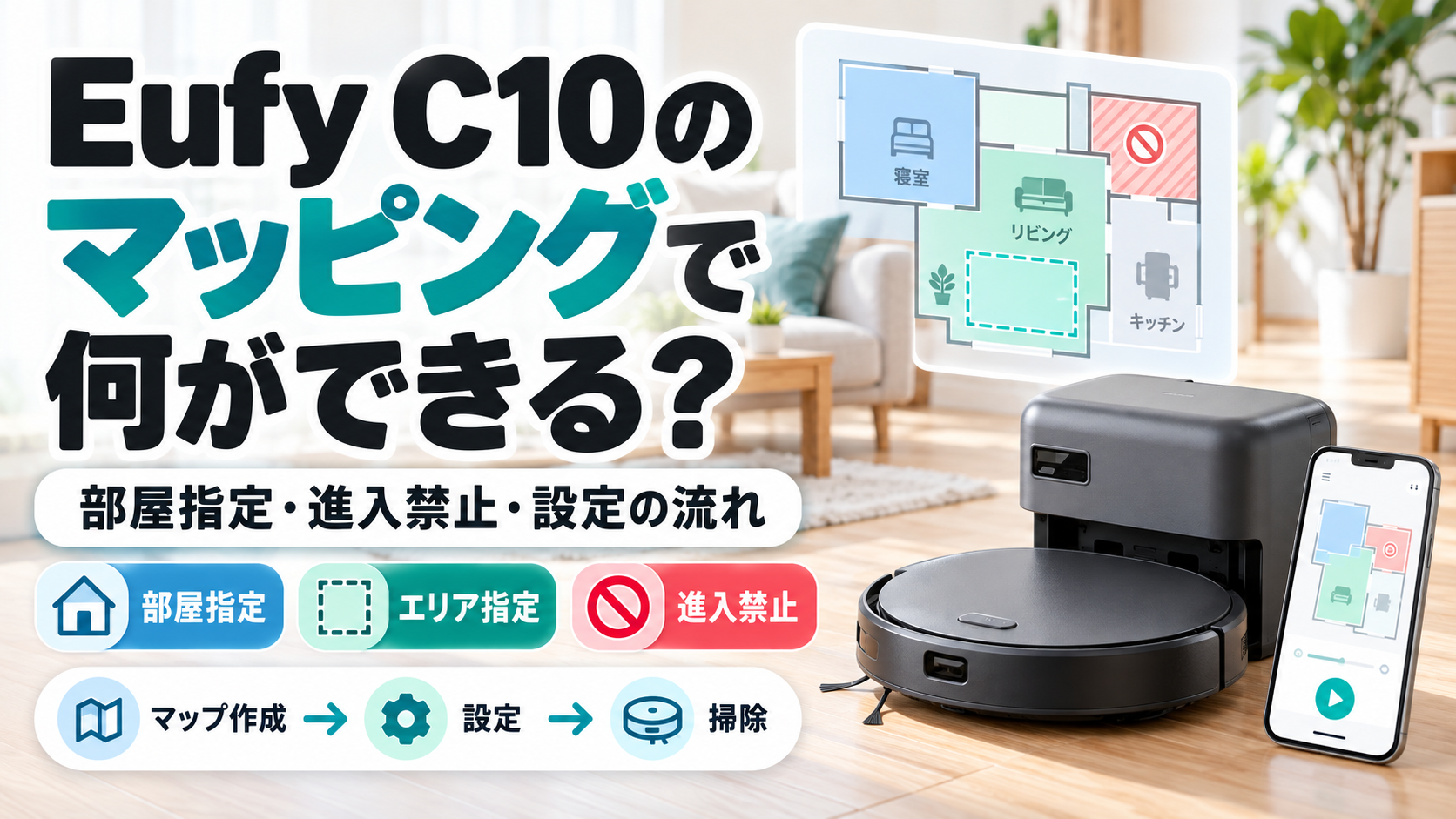
Anker Eufy C10はレーザーで部屋の地図を作り、アプリから部屋指定・エリア指定・進入禁止を設定できます。 リビングだけ掃除する、ペットの食器まわりは避ける、といった使い方ができます。C10公式/公式取扱説明書・3.3〜3.6
使い始めは、先にマップを作ります。地図ができてもコードや小さなおもちゃをすべて避けるわけではないので、床の片付けは必要です。
ここでは公式資料をもとに、できることと設定の流れを紹介します。実機やアプリの操作検証はしていません。画面の表示が異なる場合は、手元のアプリの案内に従ってください。
「部屋全体」「一部分」「避ける場所」を選べる
| やりたいこと | 使う機能 |
|---|---|
| マップ全体を掃除する | ホームモード |
| リビングなど、選んだ部屋を掃除する | 部屋指定 |
| テーブル周辺など、一部分を掃除する | エリア指定 |
| ペットの食器や配線のある場所を避ける | 進入禁止エリア |
| 決めた時刻に掃除する | 掃除予約 |
| 吸う強さを変える | 静音・標準・ターボ・最大の切り替え |
部屋指定とエリア指定には、事前のマップ作成が必要です。出典:公式取扱説明書・3.4〜3.7
C10は「iPathレーザーナビゲーション」で部屋の形を認識し、マップを作って掃除経路を組み立てます。ただ、地図上に部屋があっても、扉が閉まっていたり敷居を越えられなかったりすれば入れません。C10公式
床の小物についても、公式FAQでは事前に片付けるよう案内されています。ソファ脇の充電ケーブルや床に置いたおもちゃは、掃除前に移動しておきましょう。C10公式FAQ
最初のマップを作るまでの4ステップ
1.ステーションを置く場所を決める
まずは、今後も使う場所にステーションを置きます。マップ作成後に動かすと精度に影響するため、家具の配置に合わせて毎回移動させる使い方は避けましょう。公式取扱説明書・3.3
説明書に沿って設置し、充電を確認します。掃除したい部屋へ行って戻れる場所を選んでください。
2.Eufy AppにC10を登録する
C10の公式製品ページでは「Eufy App」が案内されています。旧Eufy Clean(Eufy Home)も使えますが、今後のアップデート予定はないと記載されています。これから設定するなら、公式ページのアプリ案内から進めましょう。C10公式・対応アプリ
アカウントを用意し、アプリのデバイス追加からC10を登録します。Wi-Fiは2.4GHz帯のみ対応で、5GHz帯には接続できません。 接続先のネットワークを選ぶときに確かめてください。C10公式・注意事項
3.部屋の扉を開け、入れたくない場所をふさぐ
地図に含めたい部屋の扉を開け、おもちゃやコードを片付けます。最初はまだ進入禁止エリアを設定していないので、入れたくない場所は物理的にふさいでおきます。
階段など落下の恐れがある場所は、マップ作成時から障壁で区切ってください。これはマップができたあとも必要で、アプリの設定だけに任せることはできません。公式取扱説明書・2.1/3.3
4.マップを作り、部屋と進入禁止の範囲を確認する
アプリの案内に沿って作成し、終わったら掃除したい部屋が地図に入っているかを見ます。必要に応じて部屋割りを調整し、避けたい場所を進入禁止に設定します。公式取扱説明書・3.3〜3.6
最初の掃除では、指定した部屋へ行けるか、避けたい場所へ入らないか、ステーションへ戻れるかを見ておきましょう。マップ上の枠と実際の食器や家具の位置が合っているかも、このときに確かめます。
マップができたら、こんなふうに使える
リビングだけ掃除する
部屋指定では、作成済みのマップから掃除する部屋を選べます。家族が寝室にいる間はリビングだけ、と分けて使えます。
部屋指定の掃除はステーションから始めます。 本体を別の部屋へ手で運んで始める操作とは違うので、ステーションから部屋までの通路を空けてください。公式取扱説明書・3.6.2
食卓のまわりだけ掃除する
部屋全体を掃除するほどでもないときは、エリア指定で範囲を選べます。ダイニングのテーブル周辺など、ゴミが落ちやすい場所を掃除する使い方です。公式取扱説明書・3.6.3
椅子の脚が密集していると通れる場所が少なくなるので、本体が入れる空間は空けておきましょう。
食器や配線のある場所を避ける
ペットの食器、片付けにくい配線、繰り返し引っかかる家具のまわりは、進入禁止エリアで外せます。公式取扱説明書・3.4
廊下全体をふさぐと、その先の掃除したい部屋にも行けなくなることがあります。避けたい場所を設定したあとに、ステーションからの往復経路が残っているかを見てください。食器や家具を動かしたら、設定範囲も見直します。
吸い残りがある場所では、吸引力も調整する
吸引力は静音・標準・ターボ・最大から選べます。前回の設定が次回にも使われるため、最大に変えたあとは、次に掃除するときの設定にも気を付けてください。公式取扱説明書・3.7
ラグでゴミが残るときの掃除回数やBoostIQの設定は、[[03_Eufy_C10_カーペット_記事本文|カーペット掃除の記事]]で紹介しています。
マッピングがうまくいかないときは
アプリにつながらない
マップを作る前の接続で止まっているなら、まず2.4GHz帯を選んでいるか、ネットワーク名とパスワードが合っているかを見直します。公式FAQでは、ルーターの近くで接続することも案内しています。C10公式FAQ
それでもつながらない場合は、同じFAQの接続手順を順に確認してください。
一部の部屋が地図に入っていない
マップ作成時に扉を閉めていなかったか、敷居や床の物で通れなかった場所がないかを見ます。段差が原因なら、アプリの操作だけでは解消できません。敷居の高さの測り方と対処法も確認してみてください。
その場で何度も回転する
公式製品ページでは、マップ作成中や掃除中に位置を特定するため、頻繁に回転することがあると説明されています。回転するだけなら故障とは限りません。C10公式・注意事項
エラーが表示されている場合や止まったままの場合は、その表示に従って対処します。
マップがずれる、ステーションへ戻れない
ステーションを移動していないか、戻り道を家具でふさいでいないかを見ます。帰還できない場合は、ステーションの電源、車輪の異物、充電端子やセンサーの汚れも確認します。公式取扱説明書・3.3/C10公式FAQ
改善しなければ、止まった場所とエラー表示を控えてAnkerのサポートへ相談してください。
1階と2階のマップも使い分けられる?
同じフロアの部屋を指定して掃除することはできます。一方、確認した国内向け公式資料では、複数階のマップ保存枚数と切り替え条件までは確認できませんでした。
「1台を1階と2階に運んで使いたい」という場合は、必要な条件をメーカーへ問い合わせてください。部屋指定に対応しているという情報だけでは、複数階での使い方までは判断できません。
床を片付けたうえで、掃除する場所を選びたいなら
C10では、部屋全体、一部分、入れたくない場所をアプリで指定できます。使い始めにマップを作り、普段はコードや小物を片付けて通り道を空けておけば、掃除する場所を選んで使えます。
音やゴミ捨てなどの評判はEufy_C10_口コミ・評判_記事へ。水拭き機能も必要なら、Eufyの3機種比較をご覧ください。